

一些小提示:
本站所晒号展示的已经取消密保问题的邮箱有:
Gmail账号:已经取消密保问题选项。登录或修改资料需验证原密保信息(密保邮箱或手机),但增加了两步验证等安保措施;
苹果邮箱(Apple ID):早期账号只有一个密保问题和生日,现在改为三问、生日、救援邮箱和双重认证。使用原密码登录Apple ID页面时会提示验证三问才能登录。
微软账号:已经取消密保问题选项。修改密保时需要验证原密保邮箱或手机(接收验证码),并增加了双重验证安保措施;
Gmail邮箱如何通过原密码管理账号图文版
可以通过以下方法更改密码:
登录 Gmail。
打开google官网使用原密码登录。登录时可能会需要验证原密保邮箱(或密保手机)验证码验证登录。
密保邮箱或手机近期修改过的会有一段时间的生效缓冲期;需要原密保验证码验证。可以养号几天再进行资料修改

由于Gmail安保措施的加强,绝大部分长期未有登录活动的账号同时还需要二次手机验证码验证。

点击 Gmail 页面顶部右上角的齿轮图标,然后可进入邮件设置,打开帐户和导入标签。
在顶部<更改帐户设置>部分中,点击更改密码。

在新窗口中,输入您的当前密码和新密码。有可能会需要二次验证
通过<管理您的Google账号>同样可以进入账户设置图示

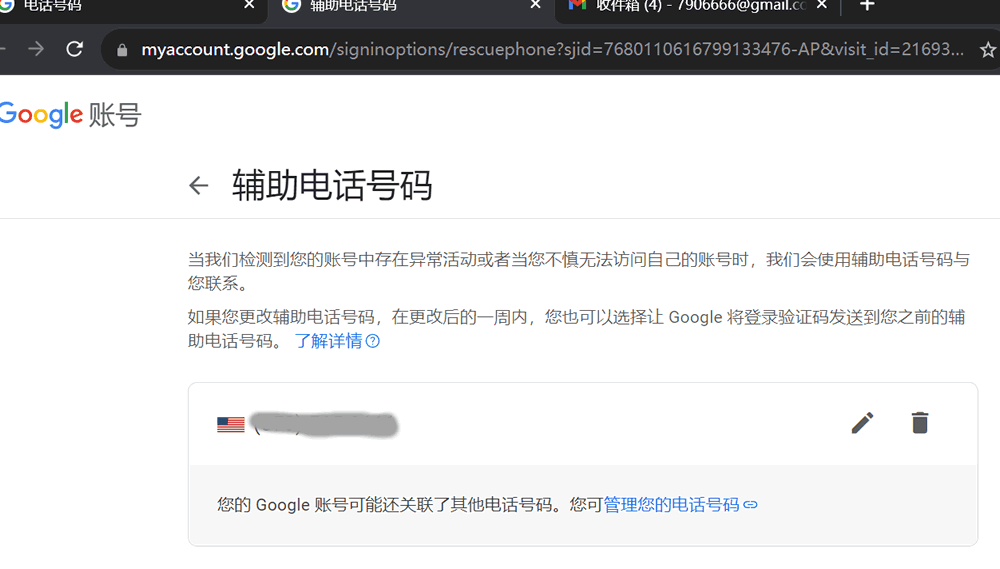
点击账户图标中<管理您的Google账号>设置后进入上图所示页面,<安全性>标签可以修改密码及密保资料(包括辅助邮箱及手机号码)两步验证等。
务必采用独特的密码,以帮助防止他人侵入您的帐户。以下是有关如何创建密码并保障其安全可靠的一些技巧:
不要将您的密码告诉任何人。
它应该是便于您自己记忆,但又不容易被别人猜到的。
不要将密码写下来。即使您的密码在别人看来毫无规律可言,您也应该想出一种方法将它记住,而不需要将它写下来。
定期更改密码。
不要选择字典中的词作为密码。最好有点创意。
要包含标点符号。使用大小写字母混合形式。使用数字。使用多种字符,这可以使密码更难以被猜出。
如果您的密码失效,则您需要完成密码恢复过程。如果您是 Google Apps 用户,请与您所在单位的 IT 管理员联系,以获取密码恢复方面的帮助。
您不一定要提供辅助邮箱地址,但我们强烈建议您这么做。当您开始成为 Google 的登录用户后,我们会在遇到以下情况时使用您的辅助邮箱地址与您联系:
在您创建地址后,我们需要确认用户名的时候
您无法登录 Google 的时候
您忘记了密码的时候
您的存储空间即将用完的时候
我们需要就有关您的地址的异常活动向您发出提醒的时候
如果您是 Gmail 用户,则可能在首次注册时就已向帐户添加了辅助邮箱地址。如果您不是 Gmail 用户,则用于密码恢复的辅助邮箱地址就是您在注册帐户时使用的电子邮件地址(例如:myusername@yahoo.com)。
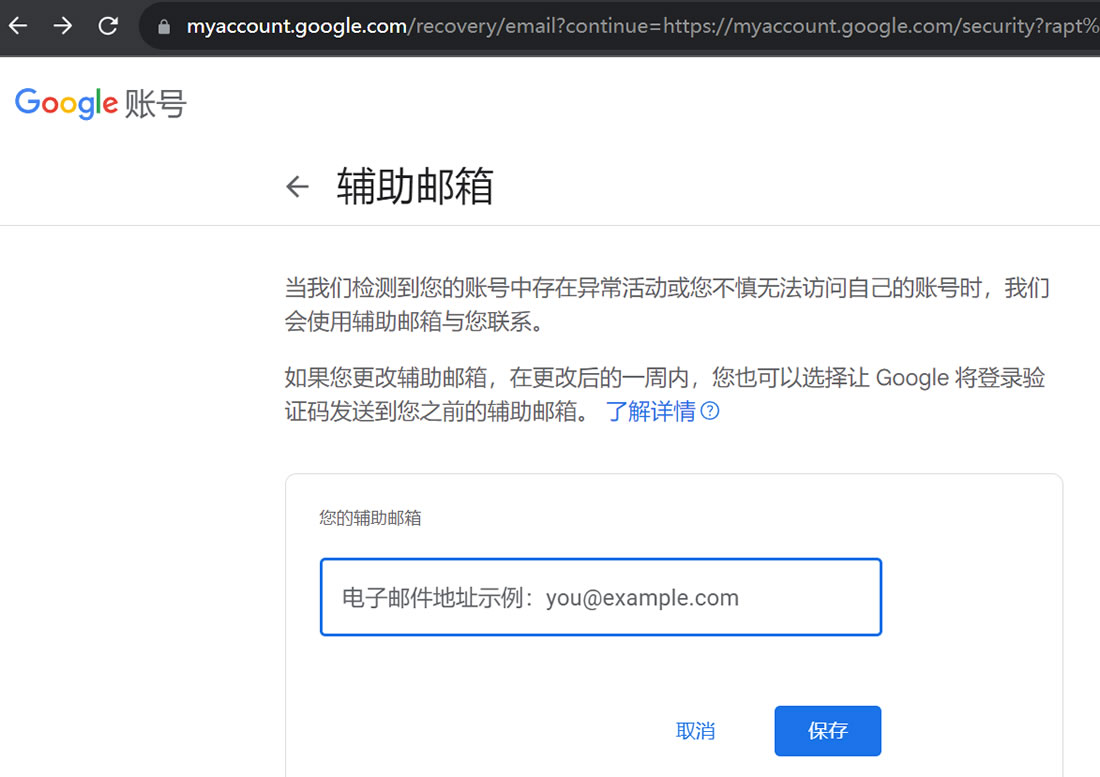
要更改或添加辅助邮箱地址,请执行以下操作:
访问 Google 帐户安全标签。
如果您尚未登录 Google 帐户,请输入您的用户名和密码,然后点击登录。
点击帐户恢复选项。
点击电子邮件部分下方的修改。
改版后的Ggmail密码找回功能只包括2部分: 一是通过辅助邮箱地址; 二是通过密保手机.

这是通过通过辅助邮箱地址找回密码的方式。
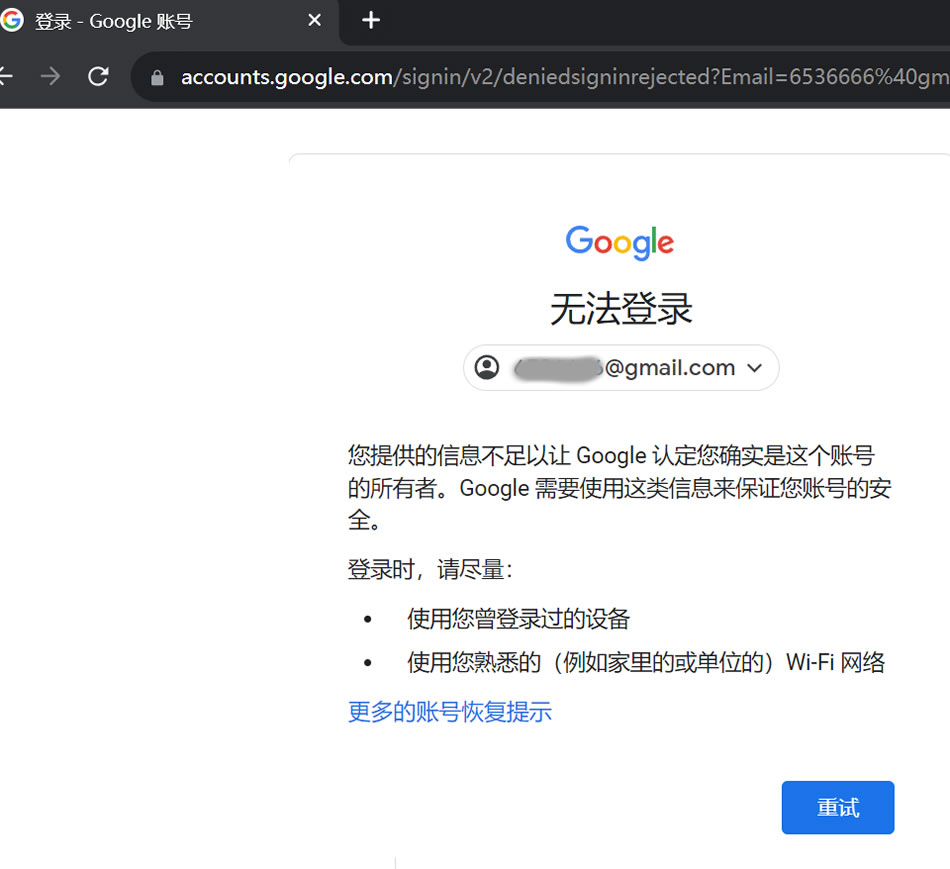
提醒:由于大陆访问环境的问题,更换了IP 登录Gmail或找回密码有可能会提示无法登录或找回不成功。建议多养几天号再尝试操作就可以解决。
下图为如何更改Gmail的个人详细信息.

点击Google账号管理页面中的<个人信息>标签进入上图所示页面, 可进行个人详细信息修改,或密码修改入口
温馨提示:
有些邮箱账号可能设置过邮件转发,如有请自行清理转发功能

Gmail账号都是早期注册账号没有任何使用记录。养号修改资料后请保管好密码及密保信息(建议多留些使用记录,开通两步验证等)。
Gmail最新的找回密码功能需要填写账号很多的相关信息才能进行下去,类似于以前填写账号申诉表。所以本站建议多使用账号。以防万一忘记密码时要找回密码需要用到相关信息。最安全的是开通两步验证。